
- Регистрация
- 10.02.2025
- Сообщения
- 282
- Реакции
- 358
- Баллы
- 88
- Возраст
- 68
- Город
- Донецк
- Имя
- Алексей
- Отчество
- Леонидович
- Станок
- сам склепал
- Плата
- Самоделка, Camxtool v35
- Прошивка
- 1.1h
Ещё раз про jscut
Добрался я, таки, до упаковки электроники в коробочку и вытекла из этого нехитрая задача – отгравировать красивые надписи на передней панельке. А так как я ЧПУ-шник не настоящий (дальше фрезеровки печатных плат пока не продвинулся), начал разбираться, каким же макаром можно преобразовать буквы на рисунке в программу для станочка. Без установки и изучения взрослых программ.
Не рискуя таким наивным вопросом озадачивать местных старожилов, задал я вопрос гуглевскому ИИ. А что, собеседник он вежливый, форум читать не отправит и в поиск не пошлёт. И посоветовал он мне эту самую jscut. Рисую я в Ксаре, а та умеет экспортировать в SVG. Как раз в то, что понимает jscut. Это браузерное приложение, совершенно бесплатное. И очень, очень простое. Вся работа сосредоточена на одной страничке. К каждому действию есть контекстная подсказка. На вполне понятном английском языке.
В общем, через час после первого визита на эту страничку я уже получил G-коды гравировки надписей которые с радостью принял Кэндл. Да, долго разбирался, но извините, с возрастом мозги усыхают…
Напишу в двух словах как я действовал, может кому пригодится. Да и себе для памяти.
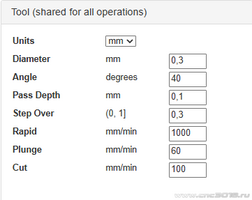
Настроить параметры инструмента.
4. Загрузить файл SVG с вашей картинкой.
5. Кликнуть мышкой по каждому элементу картинки. При этом выделенный элемент становится голубым.
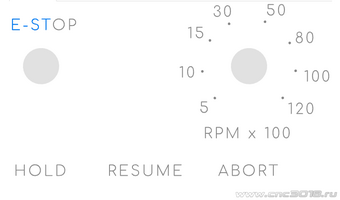
После выделения всех элементов кликнуть на Create Operation.
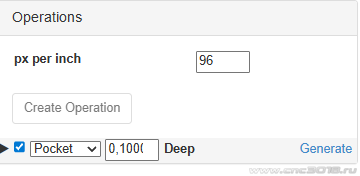
Выделенные элементы почернеют. Дальше выбрать стратегию обработки. Я выбираю “Engrave”.
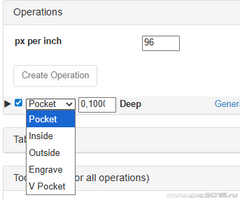
И кликнуть на “Generate”. При этом сформируется управляющая программа.
Далее следует зайти на вкладку Simulate GCODE и посмотреть что получилось.
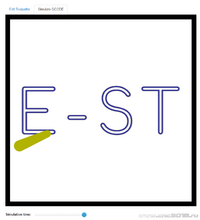
Если результат устраивает – можно сохранить УП на диск. Она сохранится с расширением .gcode, которое можно изменить на .nc, чтоб его увидел Кэнлд.
Цепляю архив с исходным файлом и файлом УП.
Добрался я, таки, до упаковки электроники в коробочку и вытекла из этого нехитрая задача – отгравировать красивые надписи на передней панельке. А так как я ЧПУ-шник не настоящий (дальше фрезеровки печатных плат пока не продвинулся), начал разбираться, каким же макаром можно преобразовать буквы на рисунке в программу для станочка. Без установки и изучения взрослых программ.
Не рискуя таким наивным вопросом озадачивать местных старожилов, задал я вопрос гуглевскому ИИ. А что, собеседник он вежливый, форум читать не отправит и в поиск не пошлёт.
И посоветовал он мне эту самую jscut. Рисую я в Ксаре, а та умеет экспортировать в SVG. Как раз в то, что понимает jscut. Это браузерное приложение, совершенно бесплатное. И очень, очень простое. Вся работа сосредоточена на одной страничке. К каждому действию есть контекстная подсказка. На вполне понятном английском языке.В общем, через час после первого визита на эту страничку я уже получил G-коды гравировки надписей которые с радостью принял Кэндл. Да, долго разбирался, но извините, с возрастом мозги усыхают…
Напишу в двух словах как я действовал, может кому пригодится. Да и себе для памяти.
- Нарисовать текст (у меня Xara, думаю можно использовать любой векторный редактор типа Корела) и преобразовать текст в кривые (Shapes/Outlines).
- Экспортировать в SVG. При экспорте поставить разрешение 96 dpi.
- Настроить jscut.
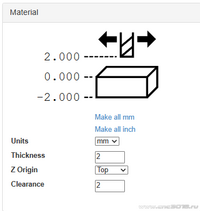
- Кликнуть на “Make all mm” (перейти в более понятную систему измерений)
Настроить параметры инструмента.
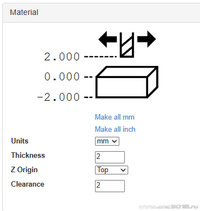
- Заполнить поле материала.
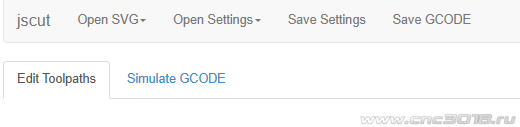
- Сохранить настройки “Save Settings”. Это не обязательно, но желательно. Ведь каждый раз при перезагрузке страницы настройки сбрасываются.
4. Загрузить файл SVG с вашей картинкой.
5. Кликнуть мышкой по каждому элементу картинки. При этом выделенный элемент становится голубым.
После выделения всех элементов кликнуть на Create Operation.
Выделенные элементы почернеют. Дальше выбрать стратегию обработки. Я выбираю “Engrave”.
И кликнуть на “Generate”. При этом сформируется управляющая программа.
Далее следует зайти на вкладку Simulate GCODE и посмотреть что получилось.
Если результат устраивает – можно сохранить УП на диск. Она сохранится с расширением .gcode, которое можно изменить на .nc, чтоб его увидел Кэнлд.
Цепляю архив с исходным файлом и файлом УП.

 ) , не для себя прошу (с)