
Приложение
How to install the app on iOS
Follow along with the video below to see how to install our site as a web app on your home screen.

Примечание: This feature currently requires accessing the site using the built-in Safari browser.
Вы используете устаревший браузер. Этот и другие сайты могут отображаться в нём некорректно.
Вам необходимо обновить браузер или попробовать использовать другой.
Вам необходимо обновить браузер или попробовать использовать другой.
МОЯ РАБОТА Фрезеруем плату - Sprint-flatcam-cnc3018

- Регистрация
- 17.09.2020
- Сообщения
- 994
- Решения
- 5
- Реакции
- 1 385
- Баллы
- 138
- Адрес
- Россия
- Город
- Москва
- Имя
- Алексей
- Станок
- 3018
- Плата
- Shield V4 Nano
- Прошивка
- 1.1h
Гербер скиньте. Я в понедельник-вторник посмотрю.Нет, так фреза по контуру вырезает.


- Регистрация
- 13.08.2023
- Сообщения
- 9
- Реакции
- 7
- Баллы
- 23
- Адрес
- ibiza-fm@ya.ru
- Веб-сайт
- soundextraction.ru
- Город
- Спб
- Имя
- Валерий
- Станок
- CNC3030 / LASER3030
- Плата
- 1.1

- Регистрация
- 24.08.2021
- Сообщения
- 4 229
- Решения
- 1
- Реакции
- 5 415
- Баллы
- 138
- Адрес
- очень далеко от России
- Имя
- Валерий
- Станок
- CNC 6040
- Плата
- самодельная
Переходите на GGEasy. Там все проще и надежнее.Форумчане, faltcam 8.994 при генерации уп пропускает слоты, кнопка выбора фрезы недоступна. Как ее активировать. Мне нужно на плате эти слоты вырезать.
- Регистрация
- 13.08.2023
- Сообщения
- 9
- Реакции
- 7
- Баллы
- 23
- Адрес
- ibiza-fm@ya.ru
- Веб-сайт
- soundextraction.ru
- Город
- Спб
- Имя
- Валерий
- Станок
- CNC3030 / LASER3030
- Плата
- 1.1
Господи, только с этой то разобрался кое как, все уже изучил, слоты вот эти выбешивают. flatcam как будто заброшен.Переходите на GGEasy. Там все проще и надежнее.

- Регистрация
- 10.02.2025
- Сообщения
- 282
- Реакции
- 358
- Баллы
- 88
- Возраст
- 68
- Город
- Донецк
- Имя
- Алексей
- Отчество
- Леонидович
- Станок
- сам склепал
- Плата
- Самоделка, Camxtool v35
- Прошивка
- 1.1h
Ну, GGEasy действительно Изи. Очень простая интуитивно понятная программа. На форуме есть про ней огромная ветка...
- Регистрация
- 13.08.2023
- Сообщения
- 9
- Реакции
- 7
- Баллы
- 23
- Адрес
- ibiza-fm@ya.ru
- Веб-сайт
- soundextraction.ru
- Город
- Спб
- Имя
- Валерий
- Станок
- CNC3030 / LASER3030
- Плата
- 1.1
Я вам всем верю. Эхх, опять курить все эти инструкции и "видеогайды" Опять за пивом бегать.Ну, GGEasy действительно Изи. Очень простая интуитивно понятная программа. На форуме есть про ней огромная ветка...
- Регистрация
- 17.09.2020
- Сообщения
- 994
- Решения
- 5
- Реакции
- 1 385
- Баллы
- 138
- Адрес
- Россия
- Город
- Москва
- Имя
- Алексей
- Станок
- 3018
- Плата
- Shield V4 Nano
- Прошивка
- 1.1h
Читаем с 128 сообщения:Форумчане, faltcam 8.994 при генерации уп пропускает слоты, кнопка выбора фрезы недоступна. Как ее активировать. Мне нужно на плате эти слоты вырезать.

Фрезеруем плату - Sprint-flatcam-cnc3018 | Page 9 | ФОРУМ О СТАНКАХ CNC 3018
ФОРУМ О СТАНКАХ CNC 3018
 cnc3018.ru
- Регистрация
- 13.08.2023
- Сообщения
- 9
- Реакции
- 7
- Баллы
- 23
- Адрес
- ibiza-fm@ya.ru
- Веб-сайт
- soundextraction.ru
- Город
- Спб
- Имя
- Валерий
- Станок
- CNC3030 / LASER3030
- Плата
- 1.1
Последнее редактирование:
я это прочитал, нашел флэткамовскую инструкцию, в инструкции нет комманд. А еще на ваших скринах вкладка excellon расширенная, у меня базовая. И не рисует так как у вас путь фрезеровки слотов.Читаем с 128 сообщения:Фрезеруем плату - Sprint-flatcam-cnc3018 | Page 9 | ФОРУМ О СТАНКАХ CNC 3018
ФОРУМ О СТАНКАХ CNC 3018
Ваши сообщения автоматически объединены:
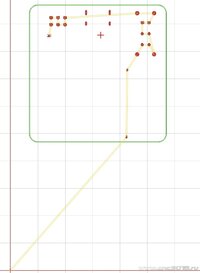
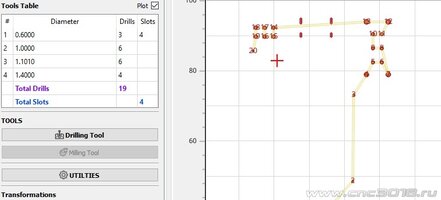
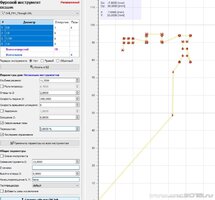
Нашел где включить расширенный режим, еще и русский нашел, появилась галка сверлильные пазы, я ее активировал, путь пошел через слоты.
Надеюсь это верный путь.
Вложения
- Регистрация
- 13.08.2023
- Сообщения
- 9
- Реакции
- 7
- Баллы
- 23
- Адрес
- ibiza-fm@ya.ru
- Веб-сайт
- soundextraction.ru
- Город
- Спб
- Имя
- Валерий
- Станок
- CNC3030 / LASER3030
- Плата
- 1.1
Доброго дня форумчане. Нашел способ фрезеровать отверстия и слоты и геометрические фигуры не покидая flatcam, без коммандной строки.
Я сделал инструкцию и сделал скриншоты для чайников, малоли кто то, когда то столкнется именно с такой проблемой. Версия Flatcam 8.994.
Выбираем в меню Edit - Preferences - вкладка General, в Application Level активируем режим Advanced, сохраняем и перезапускаем программу.
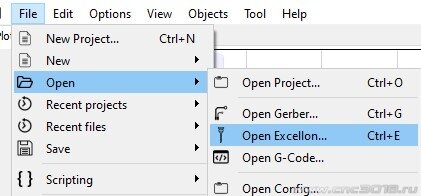
Выбираем в меню File - Open - Open Excellon
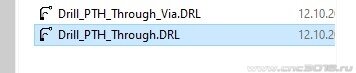
Выбираем файл сверловки DRL
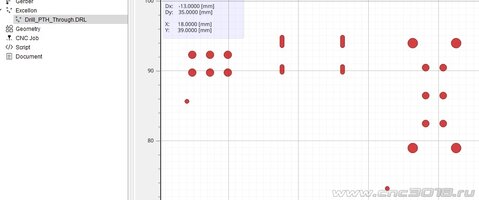
Открывается сверловка, отверстия, слоты.
Drill_NPTH_Through - сквозные, неметаллизированные отверстия.
Drill_PTH_Through - сквозные, металлизированные отверстия для компонентов.
Drill_PTH_Through_Via - сквозные, металлизированные отверстия для соединения слоев, не для компонентов.
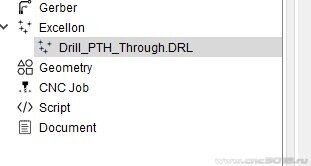
Выделяем слева в дереве файлов нужный файл сверловки
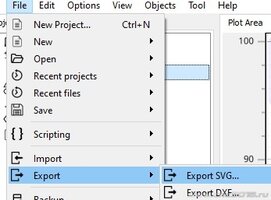
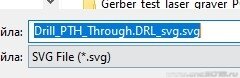
Выбираем в меню File - Export - Export SVG, сохраняем файл как SVG
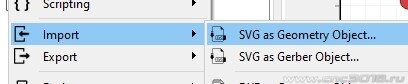
Выбираем в меню File - Import - SVG as Geometry object открываем только что выгруженный SVG
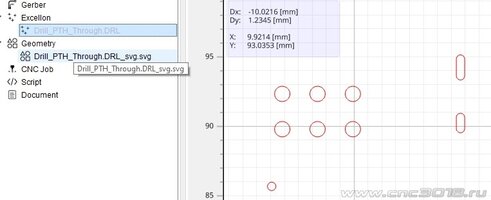
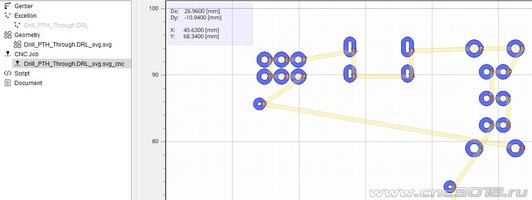
Cлева в дереве файлов получаем слой Geometry с контуром резки под фрезу
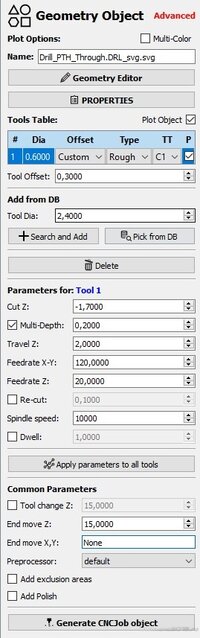
Выделяем в дереве файлов только что созданный слой Geometry, переходим во вкладку Properties делаем настройку фрезы.
Приведу пример фрезеровки текстолита 1,6 мм, фреза кукуруза 0,6 мм, заглубление по 0,2 мм на круг.
DIA - 0.6, OFFSET - custom, TOOL OFFSET 0.3, TYPE - rough, TT- C1, больше ничего не трогаем.
Жмем кнопку Generate CNCJob object, получаем файл фрезеровки всех отверстий и слотов на плате.
Слева во вкладке Project, в ветке CNC Job создается слой с параметрами фрезеровки и путями следования фрезы, что отобразится на экране и сразу перекинет в вкладку Properties этого слоя. Тут надо нажать Save CNC Code и выбрать путь сохранения файла.
Я сделал инструкцию и сделал скриншоты для чайников, малоли кто то, когда то столкнется именно с такой проблемой. Версия Flatcam 8.994.
Выбираем в меню Edit - Preferences - вкладка General, в Application Level активируем режим Advanced, сохраняем и перезапускаем программу.
Выбираем в меню File - Open - Open Excellon
Выбираем файл сверловки DRL
Открывается сверловка, отверстия, слоты.
Drill_NPTH_Through - сквозные, неметаллизированные отверстия.
Drill_PTH_Through - сквозные, металлизированные отверстия для компонентов.
Drill_PTH_Through_Via - сквозные, металлизированные отверстия для соединения слоев, не для компонентов.
Выделяем слева в дереве файлов нужный файл сверловки
Выбираем в меню File - Export - Export SVG, сохраняем файл как SVG
Выбираем в меню File - Import - SVG as Geometry object открываем только что выгруженный SVG
Cлева в дереве файлов получаем слой Geometry с контуром резки под фрезу
Выделяем в дереве файлов только что созданный слой Geometry, переходим во вкладку Properties делаем настройку фрезы.
Приведу пример фрезеровки текстолита 1,6 мм, фреза кукуруза 0,6 мм, заглубление по 0,2 мм на круг.
DIA - 0.6, OFFSET - custom, TOOL OFFSET 0.3, TYPE - rough, TT- C1, больше ничего не трогаем.
Жмем кнопку Generate CNCJob object, получаем файл фрезеровки всех отверстий и слотов на плате.
Слева во вкладке Project, в ветке CNC Job создается слой с параметрами фрезеровки и путями следования фрезы, что отобразится на экране и сразу перекинет в вкладку Properties этого слоя. Тут надо нажать Save CNC Code и выбрать путь сохранения файла.
Вложения
- Регистрация
- 13.08.2023
- Сообщения
- 9
- Реакции
- 7
- Баллы
- 23
- Адрес
- ibiza-fm@ya.ru
- Веб-сайт
- soundextraction.ru
- Город
- Спб
- Имя
- Валерий
- Станок
- CNC3030 / LASER3030
- Плата
- 1.1
Всем доброго дня. Решил поделится способом работы во FlatCam, я разобрался как правильно использовать отверстия, слоты, сверловку и фрезеровку правильно, по моему мнению, без всяких переносов в DXF формате, то что я описывал в предыдущем способе. Опишу работу на примере сверловки плат из EDA, выгрузка и конвертация сверловки и фрезеровки.
Переходим в меню Edit - Preferencec - App Preferences в строчке Unit ставим MM, снизу справа жмем SAVE и перезапускаем программу
Подготавливаем файл в EDA, выгружаем GERBER файл, разархивируем его.
Запускаем FlatCam, File - Open - Open Excellon
Выбираем файл или несколько файлов с расширением .DRL, после открытия слева во вкладке Project, в ветке Excellon появятся один или несколько слоев.
Drill_NPTH_Through - сквозные, неметаллизированные отверстия.
Drill_PTH_Through - сквозные, металлизированные отверстия для компонентов.
Drill_PTH_Through_Via - сквозные, металлизированные отверстия для соединения слоев, не для компонентов.
Открываем слой контура платы File - Open - Open gerber и ищем файл с расширением .GKO, в ветке Gerber слева он так же появятся как слой контура платы.
Слои можно показывать или скрывать нажимая ПКМ на название этих слоев и выбирая в выпадающем окне Enable plot/Disable plot
На этом шаге важно включить все загруженные слои gerber (дорожки, отверстия, контур платы) чтобы они отобразились на экране.
Далее необходимо удерживая ctrl на клавиатуре выделить слева в дереве все слои или удерживая ЛКМ выделить все слои на экране, далее в любом месте выделенного фрагмента нажать ПКМ и выбрать Move.
Далее кратковременно нажать ЛКМ на фрагменте, чтобы фрагмент прилип к курсору и перенести его ближе к нулевым координатам, чтобы картинка расположилась над осью Y и справа от оси X и подтвердив перемещение кратковременным нажатием ЛКМ.
Для настройки сверления слоя выделяем нужный слой и переходим во вкладку Properties.
В окне Properties мы можем увидеть таблицу диаметров отверстий Diametres и какое количество отверстий Drills используется для данного диаметра, и тут же рядом можно увидеть количество слотов Slots используемое этим диаметром, а так же количество отверстий каждого диаметра и общее количество всех отверстий.
понятие Drills - только сверление сквозных отверстий
понятие Slots - используется фреза для сверления отверстий и фигурного реза слотов.
Кнопкой PROPERTIES можно посмотреть подробные свойства слоев.
Кнопкой Excellon editor можно изменять свойства сверления, изменять положение отверсти и их диаметр непосредственно из программы, не перевыгружая gerber файл из EDA.
Если в табллице в одной строке встречаются и Slots и Drills, то при нажатии на кнопку Generate CNCJob object, программа выдает ошибку - an internal error ...., потому что необходимо разделить сверловку и фрезеровку.
В таблице могут встречаться отверстия отличающиеся друг от друга незначительно 0,995, 1,017 итп, их можно объединять в один слой сверловки, для этого надо нажать Excellon editor, и поочереди нажимать двойным кликом на ячейках с диаметрами отверстий и устанавливать одинаковый диаметр, ячейки с одинаковыми диаметрами начнут объединяться в единый слой. Важно: число используем толькос точкой, не с запятой, после того как где то использовалась запятая, редактор перестает правильно работать, надо перевходит в редактор заново. Так же менять числа надо только с ячейками где есть значения D (drills), если есть цифра рядом в S (slots) то эти строки пока не трогаем.
В строке может быть значение диаметра к примеру 0,091 и иметь и отверстия сверловки и фрезеровки,к примеру 20 сверловка (drills) и 10 фрезеровка (slots), сверловка на чертеже будет обозначаться как + а фрезеровка контуром фрезеровки в виде кружка как круглое отверстие. Если пердполагается что эти 10 круглых отверстий фрезеровки могут быть просверлены как остальные 20 отверстий, то можно превратить слоты в отверстия сверловки нажав кнопку Convert slots
Лишние отверстия можно просто удалить с чертежа выделив нужную строку в таблице и нажать Delete tools
После окончания редактирования надо нажать Exit editor и подтвердить изменения, стоит обратить внимание что создается дополнительный слой с подпиской edit, чтоб ыне портить исходный слой сверловки.
Теперь у нас все готово для создания управляющих программ (УП) сверловки
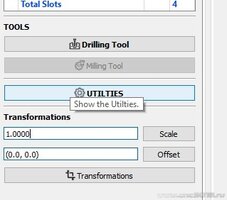
Выделяем строку с отверстиями и слотами жмем UTILITES и ниже появляются две строки, чуть выше Mill drills и чуть ниже Mill slots, если строка содержит и сверловку и слоты, то обе строки Mill drills и Mill slots будут активны, если только сверловку или фрезеровка, то соответственно будет активна или Mill drills или Mill slots.
Выгрузка Mill drills:
В строке Mill drills вводим диаметр сверла, которое не должно быть меньше указанного в таблице и жмем Mill drills и переходим к настройке сверла:
DIA, OFFSET, TYPE, TT - Оставляем как есть.
Tool Dia - Тут вводим любой нужный диаметр сверла
Multi Depth - Сверло будет постепенно опускаться на этот параметр, пока не достигнет параметра указанного в Cut Z
Cut Z - глубина сверления
Travel Z - подъем сверла, при перемещении от одного отверстия к другому (если переборщить, то станок может уходить в alarm)
Freedrate Z - подача, скорость перемещения (около 50-60)
Spindle speed - скорость вращения сверла
Галка Tool change, позволит станку останавливаться для замены инструмента, если в слое несколько диаметров.
Tool change Z - подъем шпинделя, при замена инструмента (если переборщить, то станок может уходить в alarm)
End move Z - подьем шпинделя после окончания программы
End move X,Y - координаты шпинделя после окончания программы
После настройки жмем Generate CNCJob object, слева во вкладке Project, в ветке CNC Job создается слой с параметрами сверловки и путями следования сверла, что отобразится на экране и сразу перекинет в вкладку Properties этого слоя. Тут надо нажать Save CNC Code и выбрать путь сохранения файла.
Выгрузка Mill slots:
DIA - будет равен диаметру рабочей зоны фрезы
OFFSET - path
TYPE - iso
TT - Оставляем как есть.
Tool Dia - равен диаметру рабочей зоны фрезы
Multi Depth - Фреза будет постепенно опускаться на этот параметр, пока не достигнет параметра указанного в Cut Z
Cut Z - глубина сверления
Travel Z - подъем сверла, при перемещении от одного отверстия к другому (если переборщить, то станок может уходить в alarm)
Freedrate Z - подача, скорость перемещения (около 50-60)
Spindle speed - скорость вращения сверла
Галка Tool change, позволит станку останавливаться для замены инструмента, если в слое несколько диаметров.
Tool change Z - подъем шпинделя, при замена инструмента (если переборщить, то станок может уходить в alarm)
End move Z - подьем шпинделя после окончания программы
End move X,Y - координаты шпинделя после окончания программы
После настройки жмем Generate CNCJob object, слева во вкладке Project, в ветке CNC Job создается слой с параметрами сверловки и путями следования сверла, что отобразится на экране и сразу перекинет в вкладку Properties этого слоя. Тут надо нажать Save CNC Code и выбрать путь сохранения файла.
Для обрезкаи контура выделяем нужный слой .GKO и переходим во вкладку Properties, жмем Cutout Tool и настраиваем:
Tool Dia - равен диаметру рабочей зоны фрезы
Cut Z - глубина фрезерования
Multi Depth - Фреза будет постепенно опускаться на этот параметр, пока не достигнет параметра указанного в Cut Z
Margin - отступ
Gap Size - ширина мостов для удержания платы от выпадания
Gap type -тип мостов (обычный мост, тонкий мост, где фреза снимает еще верхний слой текстолита параметр DEPTH), мост типа mbyte с отверстиями)
Automatic Bridge Gaps - расположение мостов
После настройки нажимаем Generate geometry (с крестом), возвращаемся во вкладку Properties и нажать Generate CNCJob object, и нажать Save CNC Code и выбрать путь сохранения файла.
Переходим в меню Edit - Preferencec - App Preferences в строчке Unit ставим MM, снизу справа жмем SAVE и перезапускаем программу
Подготавливаем файл в EDA, выгружаем GERBER файл, разархивируем его.
Запускаем FlatCam, File - Open - Open Excellon
Выбираем файл или несколько файлов с расширением .DRL, после открытия слева во вкладке Project, в ветке Excellon появятся один или несколько слоев.
Drill_NPTH_Through - сквозные, неметаллизированные отверстия.
Drill_PTH_Through - сквозные, металлизированные отверстия для компонентов.
Drill_PTH_Through_Via - сквозные, металлизированные отверстия для соединения слоев, не для компонентов.
Открываем слой контура платы File - Open - Open gerber и ищем файл с расширением .GKO, в ветке Gerber слева он так же появятся как слой контура платы.
Слои можно показывать или скрывать нажимая ПКМ на название этих слоев и выбирая в выпадающем окне Enable plot/Disable plot
На этом шаге важно включить все загруженные слои gerber (дорожки, отверстия, контур платы) чтобы они отобразились на экране.
Далее необходимо удерживая ctrl на клавиатуре выделить слева в дереве все слои или удерживая ЛКМ выделить все слои на экране, далее в любом месте выделенного фрагмента нажать ПКМ и выбрать Move.
Далее кратковременно нажать ЛКМ на фрагменте, чтобы фрагмент прилип к курсору и перенести его ближе к нулевым координатам, чтобы картинка расположилась над осью Y и справа от оси X и подтвердив перемещение кратковременным нажатием ЛКМ.
Для настройки сверления слоя выделяем нужный слой и переходим во вкладку Properties.
В окне Properties мы можем увидеть таблицу диаметров отверстий Diametres и какое количество отверстий Drills используется для данного диаметра, и тут же рядом можно увидеть количество слотов Slots используемое этим диаметром, а так же количество отверстий каждого диаметра и общее количество всех отверстий.
понятие Drills - только сверление сквозных отверстий
понятие Slots - используется фреза для сверления отверстий и фигурного реза слотов.
Кнопкой PROPERTIES можно посмотреть подробные свойства слоев.
Кнопкой Excellon editor можно изменять свойства сверления, изменять положение отверсти и их диаметр непосредственно из программы, не перевыгружая gerber файл из EDA.
Если в табллице в одной строке встречаются и Slots и Drills, то при нажатии на кнопку Generate CNCJob object, программа выдает ошибку - an internal error ...., потому что необходимо разделить сверловку и фрезеровку.
В таблице могут встречаться отверстия отличающиеся друг от друга незначительно 0,995, 1,017 итп, их можно объединять в один слой сверловки, для этого надо нажать Excellon editor, и поочереди нажимать двойным кликом на ячейках с диаметрами отверстий и устанавливать одинаковый диаметр, ячейки с одинаковыми диаметрами начнут объединяться в единый слой. Важно: число используем толькос точкой, не с запятой, после того как где то использовалась запятая, редактор перестает правильно работать, надо перевходит в редактор заново. Так же менять числа надо только с ячейками где есть значения D (drills), если есть цифра рядом в S (slots) то эти строки пока не трогаем.
В строке может быть значение диаметра к примеру 0,091 и иметь и отверстия сверловки и фрезеровки,к примеру 20 сверловка (drills) и 10 фрезеровка (slots), сверловка на чертеже будет обозначаться как + а фрезеровка контуром фрезеровки в виде кружка как круглое отверстие. Если пердполагается что эти 10 круглых отверстий фрезеровки могут быть просверлены как остальные 20 отверстий, то можно превратить слоты в отверстия сверловки нажав кнопку Convert slots
Лишние отверстия можно просто удалить с чертежа выделив нужную строку в таблице и нажать Delete tools
После окончания редактирования надо нажать Exit editor и подтвердить изменения, стоит обратить внимание что создается дополнительный слой с подпиской edit, чтоб ыне портить исходный слой сверловки.
Теперь у нас все готово для создания управляющих программ (УП) сверловки
Выделяем строку с отверстиями и слотами жмем UTILITES и ниже появляются две строки, чуть выше Mill drills и чуть ниже Mill slots, если строка содержит и сверловку и слоты, то обе строки Mill drills и Mill slots будут активны, если только сверловку или фрезеровка, то соответственно будет активна или Mill drills или Mill slots.
Выгрузка Mill drills:
В строке Mill drills вводим диаметр сверла, которое не должно быть меньше указанного в таблице и жмем Mill drills и переходим к настройке сверла:
DIA, OFFSET, TYPE, TT - Оставляем как есть.
Tool Dia - Тут вводим любой нужный диаметр сверла
Multi Depth - Сверло будет постепенно опускаться на этот параметр, пока не достигнет параметра указанного в Cut Z
Cut Z - глубина сверления
Travel Z - подъем сверла, при перемещении от одного отверстия к другому (если переборщить, то станок может уходить в alarm)
Freedrate Z - подача, скорость перемещения (около 50-60)
Spindle speed - скорость вращения сверла
Галка Tool change, позволит станку останавливаться для замены инструмента, если в слое несколько диаметров.
Tool change Z - подъем шпинделя, при замена инструмента (если переборщить, то станок может уходить в alarm)
End move Z - подьем шпинделя после окончания программы
End move X,Y - координаты шпинделя после окончания программы
После настройки жмем Generate CNCJob object, слева во вкладке Project, в ветке CNC Job создается слой с параметрами сверловки и путями следования сверла, что отобразится на экране и сразу перекинет в вкладку Properties этого слоя. Тут надо нажать Save CNC Code и выбрать путь сохранения файла.
Выгрузка Mill slots:
DIA - будет равен диаметру рабочей зоны фрезы
OFFSET - path
TYPE - iso
TT - Оставляем как есть.
Tool Dia - равен диаметру рабочей зоны фрезы
Multi Depth - Фреза будет постепенно опускаться на этот параметр, пока не достигнет параметра указанного в Cut Z
Cut Z - глубина сверления
Travel Z - подъем сверла, при перемещении от одного отверстия к другому (если переборщить, то станок может уходить в alarm)
Freedrate Z - подача, скорость перемещения (около 50-60)
Spindle speed - скорость вращения сверла
Галка Tool change, позволит станку останавливаться для замены инструмента, если в слое несколько диаметров.
Tool change Z - подъем шпинделя, при замена инструмента (если переборщить, то станок может уходить в alarm)
End move Z - подьем шпинделя после окончания программы
End move X,Y - координаты шпинделя после окончания программы
После настройки жмем Generate CNCJob object, слева во вкладке Project, в ветке CNC Job создается слой с параметрами сверловки и путями следования сверла, что отобразится на экране и сразу перекинет в вкладку Properties этого слоя. Тут надо нажать Save CNC Code и выбрать путь сохранения файла.
Для обрезкаи контура выделяем нужный слой .GKO и переходим во вкладку Properties, жмем Cutout Tool и настраиваем:
Tool Dia - равен диаметру рабочей зоны фрезы
Cut Z - глубина фрезерования
Multi Depth - Фреза будет постепенно опускаться на этот параметр, пока не достигнет параметра указанного в Cut Z
Margin - отступ
Gap Size - ширина мостов для удержания платы от выпадания
Gap type -тип мостов (обычный мост, тонкий мост, где фреза снимает еще верхний слой текстолита параметр DEPTH), мост типа mbyte с отверстиями)
Automatic Bridge Gaps - расположение мостов
После настройки нажимаем Generate geometry (с крестом), возвращаемся во вкладку Properties и нажать Generate CNCJob object, и нажать Save CNC Code и выбрать путь сохранения файла.

-
О ФОРУМЕ CNC3018.ru
Интернет портал организованный в 2018 году , для поддержки пользователей мини станка с ЧПУ CNC 3018 и его модификаций.
Мы хотели бы помочь всем, кто приобрел или только собирается приобрести данный станок. Здесь Вы совершенно спокойно можете задать свои вопросы, или просто прочитать полезную или интересную информацию по сборке, настройке и эксплуатации данного мини станка. -
Статистика форума
-
Онлайн статистика
- Пользователей онлайн
- 6
- Гостей онлайн
- 1 237
- Всего посетителей
- 1 243
Общее количество посетителей может включать в себя скрытых пользователей. -
Контакты