Вы используете устаревший браузер. Этот и другие сайты могут отображаться в нём некорректно. Вам необходимо обновить браузер или попробовать использовать другой.
ПОЛЕЗНОGGEasy (Grber2GCode)(фрезеровка печатных плат на ЧПУ, засветка лазером), изучаем, делимся опытом и достижениями.
Спасибо, Олег. Есть две 0.9.9, та, что сейчас доступна для скачивания и вот эта, предыдущая...
У меня обе не запускаются.
Мой комп:
Процессор AMD FX(tm)-8320 Eight-Core Processor (3.50 GHz)
Оперативная память 32,0 ГБ
Тип системы 64-разрядная операционная система, процессор x64
Выпуск Windows 11 Корп
Версия 25H2
Сборка ОС 26200.8246
Попробуйте при неудачном запуске собрать логи Process Monitor`ом и выложить сюда. Предполагаю что ошибка и вылет из-за недоделанной локализации будет у всех. ЮрийВ, Распишите, как составить логи.
На виртуалки Windows 10 Ent LTSC 1809 (чистая машина), при запуске появляется логотип, потом приложение крашится. В app log появляются ошибки. Файрвол и антивирус отключен. Винда английская. Версия программы 0.9.9 (pre 1.0.0.0).
Версия 0.9.0.0 - работает.
Система координат в GGEasy наследуется свойствами импортируемых файлов. И все свои настройки она делает из полученной из них системы координат.
В доказательство и для примера, как это легко сделать.
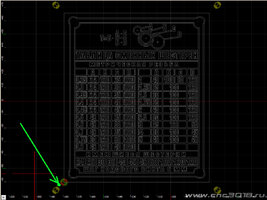
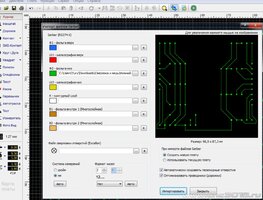
У вас есть вот такой gerber:
Импортируйте его в Sprint-Layout:
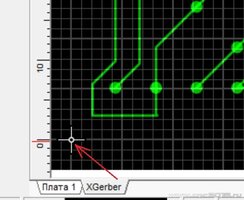
В котором ноль линеек можете установить куда хотите.
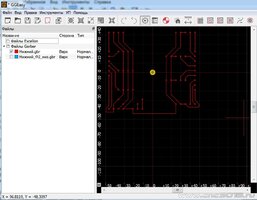
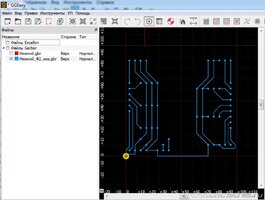
После этого сохраните изменения и сделайте экспорт нового gerber:
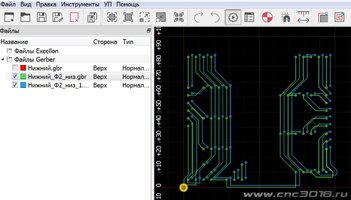
G-коду на выходе GGEasy до лампочки изначальная (импортированная) система координат входных файлов.
УП итоговая программа будет стартовать (новый ноль) и финишировать в точке Дом от GGEasy в её точках, то есть в тех точках, которые установит, где ему надо пользователь в предварительных настройках или по ходу дела, предварительно выделив нужное (чаще это Всё) и нажав кнопку Авторазмещение всех опорных точек, и работая уже с ними.
Привет, Павел.
Запускаем Process Monitor (могут потребоваться права администратора).
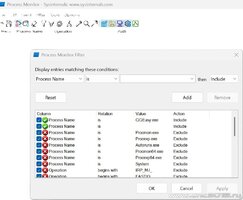
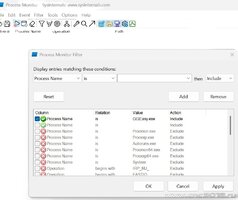
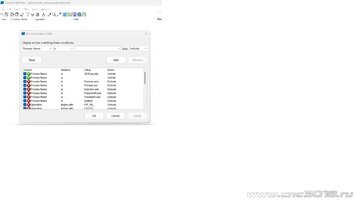
Ищем в меню иконку с воронкой или (Ctrl + L). Кликаем. Получаем менюшку настройки Фильтра:
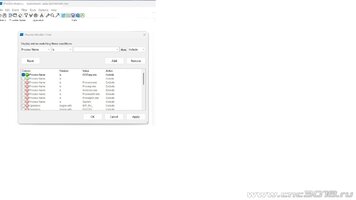
Сразу в первой колонке выбираем Process Name, во второй оставляем is, в третьей нужно выбрать имя в нашем случае GGEasy.exe.
У меня сначала его не было, тогда вышел из этого Меню в основное, там в поиске напечатал нужное, нажал Поиск, и при повторном входе в меню Фильтра GGEasy.exe уже там присутствовало. У меня GGEasy.exe на скрине уже в списке присутствует, так как это второй запуск Монитора.
Нажимаем добавить (Add), в списке ниже появляется нужная нам строка. Напротив (левее) остальных процессов (ниже нашего) я на всякий случай галки убрал.
Нажимаем Apply, Ok и переходим к основному Меню Монитора:
Нажимаем на кнопку Пуск (или Ctrl + E), останавливая сканирование.
Через иконку нажимаем Clear (или Ctrl + X).
Всё, мы подготовились к сканированию.
Теперь снова запускаем сканирование Пуск (Ctrl + E) и только потом запускаем GGEasy.exe.
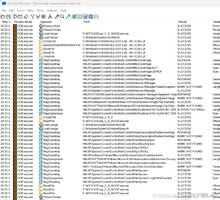
Так как у нас процесс быстро заканчивается, то можно спокойно секунды через четыре остановить сканирование (Ctrl + E).
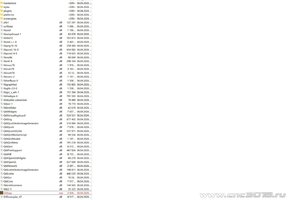
Должно получиться вот так на вашем экране:
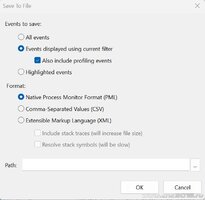
Чтобы сохранить результаты: File, Save, если нужно (PML откроется только в Process Monitor) выбираем файл CSV, прописываем путь и сохраняем. Делимся тут в теме с Дамиром (если он не против).